 Τηλεόραση COB LED "όλα σε ένα"
 Ευέλικτες οθόνες LED
 Διαφανείς οθόνες LED
 Led αφίσα
 Κυκλικές οθόνες LED
 Οθόνες LED σε στήλες
 Δημιουργικές και προσαρμοσμένες οθόνες LED
Σύστημα ελέγχου LED Novastar Λύση θερμής δημιουργίας αντιγράφων ασφαλείας
Η λύση πλεονασμού της Novastar χρησιμοποιεί διπλό σύστημα hot backup, οπτική ίνα ελεγκτή και άλλα βασικά εξαρτήματα. Σε περίπτωση βλάβης οποιουδήποτε από αυτά, μπορεί να αποκαταστήσει την κανονική οθόνη χωρίς χειροκίνητη παρέμβαση και να στείλει σήμα συναγερμού μέσω ειδικού λογισμικού.
Περιγραφή πλεονασμού:
- Εάν κάποιος ελεγκτής παρουσιάσει βλάβη, μπορεί να μεταβεί σε λειτουργία hot backup και η οθόνη δεν θα είναι μαύρη.
- Εάν κάποια οπτική ίνα παρουσιάσει βλάβη, μπορεί να μεταβεί σε λειτουργία hot backup και η οθόνη δεν θα είναι μαύρη.
- Εάν κάποιο καλώδιο δικτύου παρουσιάσει βλάβη, μπορεί να μεταβεί σε λειτουργία hot backup και η οθόνη δεν θα είναι μαύρη.
Διάγραμμα αρχιτεκτονικής δημιουργίας αντιγράφων ασφαλείας συστήματος
Το σύστημα ελέγχου Nova, η λειτουργία δημιουργίας αντιγράφων ασφαλείας υψηλής θερμοκρασίας, είναι απλή και βολική στη λειτουργία. Έχει ισχυρή σταθερότητα και μπορεί να διαδραματίσει σημαντικό ρόλο σε κάθε περίσταση. Η αρχιτεκτονική του είναι επίσης πολύ απλή, με δύο λειτουργίες:
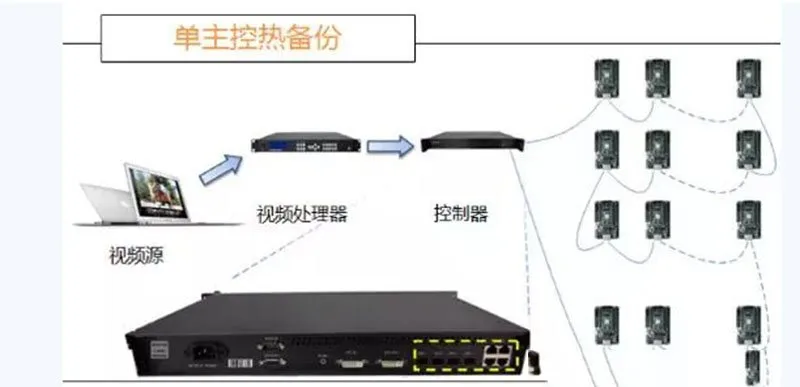
Αντίγραφο ασφαλείας ενός μόνο ελεγκτή

Δημιουργία αντιγράφων ασφαλείας μεταξύ δύο (πολλαπλών) ελεγκτών.
Όπως φαίνεται στο ακόλουθο σχήμα: Διάγραμμα αρχιτεκτονικής hot backup ενός κύριου ελέγχου Διάγραμμα αρχιτεκτονικής hot backup διπλού (πολλαπλού) κύριου ελέγχου
Λύση 1 Δημιουργία αντιγράφων ασφαλείας ενός μόνο ελεγκτή
Σύνδεση υλικού όπως φαίνεται στο σχήμα:

Τα καλώδια δικτύου 1 και 2 χρησιμοποιούνται ως κύριο σήμα για τον φωτισμό της οθόνης.
Ρυθμίσεις διεπαφής λογισμικού:

Ορίστε τις ρυθμίσεις «κάρτα αποστολής», «κάρτα λήψης» και «ρύθμιση οθόνης» στο λογισμικό και επιβεβαιώστε τις.
Για παράδειγμα, στο παραπάνω σχήμα, στείλτε το διάγραμμα διαμόρφωσης οθόνης στην κάρτα αποστολής σύμφωνα με την κατεύθυνση του καλωδίου δικτύου 1 και του καλωδίου δικτύου 2.
Σταθεροποιήστε τις παραμέτρους αφού η οθόνη είναι φυσιολογική.
Ορίστε τις πληροφορίες δημιουργίας αντιγράφων ασφαλείας:

Στη διεπαφή «αποστολής κάρτας», όπως φαίνεται στο παραπάνω σχήμα,
- Ανανέωση εικόνας: ανανεώστε την τρέχουσα κατάσταση πλεονασμού της κάρτας αποστολής για να ελέγξετε εάν η συσκευή διαθέτει πληροφορίες αντιγράφων ασφαλείας.
- Επεξεργασία: αλλάξτε τις ρυθμίσεις πλεονασμού.
- Διαγράφω: Διαγράψτε τις τρέχουσες ρυθμίσεις πλεονασμού. Ορίστε τις πληροφορίες δημιουργίας αντιγράφων ασφαλείας στο "κόκκινο πλαίσιο" στο λογισμικό.
Κάντε κλικ στην επιλογή «Προσθήκη» για να προσθέσετε πληροφορίες αντιγράφων ασφαλείας. Για παράδειγμα, εάν η θύρα δικτύου 3 δημιουργεί αντίγραφα ασφαλείας της θύρας δικτύου 1, ορίστε την όπως φαίνεται στο σχήμα.

Στη συνέχεια, κάντε κλικ στην επιλογή «Προσθήκη» για να προσθέσετε πληροφορίες αντιγράφων ασφαλείας.
Η θύρα δικτύου 4 δημιουργεί αντίγραφο ασφαλείας της θύρας δικτύου 2, όπως φαίνεται στο σχήμα.

Αφού προσθέσετε πληροφορίες, κάντε κλικ στο κουμπί "Κλείσιμο" για να κλείσετε αυτό το παράθυρο διαλόγου.
Μπορείτε να δείτε τις πληροφορίες δημιουργίας αντιγράφων ασφαλείας όπως φαίνεται στο σχήμα.

Κάντε κλικ στην επιλογή «Αποστολή» για να στείλετε τις πληροφορίες αντιγράφων ασφαλείας στην κάρτα αποστολής. Και κάντε κλικ στην επιλογή «Εδραίωση» για να αποθηκεύσετε τις πληροφορίες αντιγράφων ασφαλείας.
Συνδέστε το εφεδρικό καλώδιο δικτύου 3 στη θύρα δικτύου 3 και το εφεδρικό καλώδιο δικτύου 4 στη θύρα δικτύου 4.
Αφού ολοκληρωθεί η δημιουργία αντιγράφων ασφαλείας, η σύνδεση υλικού του συστήματος φαίνεται στο Σχήμα
Το καλώδιο δικτύου 3 συνδέεται στη θύρα εξόδου της κάρτας λήψης που φέρει το καλώδιο δικτύου 1 και το άλλο άκρο συνδέεται στη θύρα δικτύου 3 της κάρτας αποστολής.
Το καλώδιο δικτύου 4 συνδέεται στη θύρα εξόδου της κάρτας λήψης που φέρει το καλώδιο δικτύου 2 και το άλλο άκρο συνδέεται στη θύρα δικτύου 4 της κάρτας αποστολής.
Σημείωση:
- Συνιστάται να συνδέσετε το καλώδιο δικτύου δημιουργίας αντιγράφων ασφαλείας 2 αφού οριστούν όλες οι παράμετροι (κάρτα αποστολής, κάρτα λήψης, διαμόρφωση οθόνης, φωτεινότητα, πληροφορίες δημιουργίας αντιγράφων ασφαλείας κ.λπ.).
- Η αντίστοιχη σχέση της θύρας δικτύου δημιουργίας αντιγράφων ασφαλείας μπορεί να καθοριστεί αυθαίρετα και η θύρα δικτύου 4 μπορεί επίσης να χρησιμοποιηθεί για τη δημιουργία αντιγράφων ασφαλείας της θύρας δικτύου 1 και η θύρα δικτύου 2 μπορεί να χρησιμοποιηθεί για τη δημιουργία αντιγράφων ασφαλείας της θύρας δικτύου 3, αλλά το καλώδιο δικτύου πρέπει να είναι σωστά συνδεδεμένο.
- Αφού ολοκληρωθεί η ρύθμιση της δημιουργίας αντιγράφων ασφαλείας, μπορείτε να συνδέσετε και να αποσυνδέσετε το κύριο καλώδιο δικτύου για να επιβεβαιώσετε ότι η δημιουργία αντιγράφων ασφαλείας είναι επιτυχής.
Λύση 2 Δημιουργία αντιγράφων ασφαλείας
Η σύνδεση υλικού μεταξύ διπλών (πολλαπλών) ελεγκτών φαίνεται στο Σχήμα:

Τα καλώδια δικτύου 1, 2, 3 και 4 χρησιμοποιούνται ως κύριο σήμα για τον φωτισμό της οθόνης.
Ρυθμίσεις διεπαφής λογισμικού:
Ορίστε τις ρυθμίσεις «κάρτα αποστολής», «κάρτα λήψης» και «ρύθμιση οθόνης» στο λογισμικό και επιβεβαιώστε τις.
Στείλτε το διάγραμμα διαμόρφωσης οθόνης στην κάρτα αποστολής σύμφωνα με την κατεύθυνση του καλωδίου δικτύου 1, του καλωδίου δικτύου 2, του καλωδίου δικτύου 3 και του καλωδίου δικτύου 4.
Αφού η οθόνη είναι κανονική, επιβεβαιώστε τις παραμέτρους.
Ορίστε τις πληροφορίες αντιγράφων ασφαλείας: Στη διεπαφή «Αποστολή κάρτας», όπως φαίνεται στο Σχήμα
- Φρεσκάρω: Ανανεώστε την τρέχουσα κατάσταση πλεονασμού της κάρτας αποστολής για να ελέγξετε εάν η συσκευή διαθέτει πληροφορίες αντιγράφων ασφαλείας.
- Επεξεργασία: Αλλάξτε τις ρυθμίσεις πλεονασμού.
- Διαγράφω: Διαγράψτε τις τρέχουσες ρυθμίσεις πλεονασμού.
Ορίστε τις πληροφορίες δημιουργίας αντιγράφων ασφαλείας στο "κόκκινο πλαίσιο" στο λογισμικό.
Κάντε κλικ στην επιλογή «Προσθήκη» για να προσθέσετε πληροφορίες αντιγράφων ασφαλείας.
Για παράδειγμα, εάν η θύρα δικτύου 1 της κάρτας αποστολής 2 δημιουργεί αντίγραφο ασφαλείας της θύρας δικτύου 1 της κάρτας αποστολής 1, τότε ορίστε την όπως φαίνεται στο Σχήμα

στη συνέχεια, κάντε κλικ στην επιλογή «Προσθήκη» για να προσθέσετε πληροφορίες αντιγράφων ασφαλείας.
Η θύρα δικτύου 2 της κάρτας αποστολής 2 δημιουργεί αντίγραφο ασφαλείας της θύρας δικτύου 2 της κάρτας αποστολής 1, όπως φαίνεται στο Σχήμα.

Ορίστε τις υπόλοιπες θύρες δικτύου με αυτόν τον τρόπο. Αφού προσθέσετε πληροφορίες, κάντε κλικ στο "Κλείσιμο" για να κλείσετε αυτό το παράθυρο διαλόγου.
Κάντε κλικ στην επιλογή «Αποστολή» για να στείλετε τις πληροφορίες αντιγράφων ασφαλείας στην κάρτα αποστολής. Και κάντε κλικ στην επιλογή «Εδραίωση» για να αποθηκεύσετε τις πληροφορίες αντιγράφων ασφαλείας.
Συνδέστε τα καλώδια δικτύου δημιουργίας αντιγράφων ασφαλείας 5, 6, 7 και 8 στις θύρες δικτύου της κάρτας αποστολής αντιγράφων ασφαλείας. l Η δημιουργία αντιγράφων ασφαλείας ολοκληρώθηκε. Η σύνδεση υλικού του συστήματος φαίνεται στο Σχήμα:

Σημείωση:
- Συνιστάται να συνδέσετε το καλώδιο δικτύου δημιουργίας αντιγράφων ασφαλείας 2 αφού οριστούν όλες οι παράμετροι (κάρτα αποστολής, κάρτα λήψης, διαμόρφωση οθόνης, φωτεινότητα, πληροφορίες δημιουργίας αντιγράφων ασφαλείας κ.λπ.).
- Η αντίστοιχη σχέση της θύρας δικτύου δημιουργίας αντιγράφων ασφαλείας μπορεί να καθοριστεί αυθαίρετα. Μπορείτε επίσης να χρησιμοποιήσετε τη θύρα δικτύου 4 για να δημιουργήσετε αντίγραφα ασφαλείας της θύρας δικτύου 1 και τη θύρα δικτύου 2 για να δημιουργήσετε αντίγραφα ασφαλείας της θύρας δικτύου 3, αλλά το καλώδιο δικτύου πρέπει να είναι σωστά συνδεδεμένο.
- Αφού ολοκληρωθούν οι ρυθμίσεις δημιουργίας αντιγράφων ασφαλείας, μπορείτε να συνδέσετε και να αποσυνδέσετε το κύριο καλώδιο δικτύου για να επιβεβαιώσετε ότι η δημιουργία αντιγράφων ασφαλείας είναι επιτυχής.
Συζητήστε τις απαιτήσεις φωτεινότητας που έχετε για εσάς
Πείτε μας τι χρειάζεται να κάνει η οθόνη. Μπορούμε να σας προτείνουμε μια τετράγωνη διαμόρφωση και να επιβεβαιώσουμε τις λεπτομέρειες φωτεινότητας και ισχύος για την προσφορά σας.
Προσφορά